Domain buecher-binden.de kaufen?
Wir ziehen mit dem Projekt
buecher-binden.de um.
Sind Sie am Kauf der Domain
buecher-binden.de interessiert?
domain@kv-gmbh.de · 0541-91531010
Domain buecher-binden.de kaufen?
Wie mache ich ein Inhaltsverzeichnis bei Open Office?
Um ein Inhaltsverzeichnis in Open Office zu erstellen, musst du zuerst sicherstellen, dass deine Überschriften mit den entsprechenden Formatvorlagen versehen sind. Gehe dazu auf "Format" > "Absatz" und wähle die gewünschte Überschriftsebene aus. Anschließend klicke auf "Einfügen" > "Verzeichnisse" > "Index und Verzeichnisse" und wähle dort "Inhaltsverzeichnis". Du kannst dann die Einstellungen für dein Inhaltsverzeichnis anpassen und es in dein Dokument einfügen. Hast du weitere Fragen dazu? **
Wie kann ich in Open Office unter Linux eine Schrift mit gefüllten Buchstaben und Rand erzeugen?
Um in Open Office unter Linux eine Schrift mit gefüllten Buchstaben und Rand zu erzeugen, kannst du die Funktion "Kontur und Schattierung" verwenden. Wähle dazu den Text aus, den du bearbeiten möchtest, und klicke dann auf "Format" > "Zeichen". Unter dem Tab "Schrift" kannst du dann die gewünschte Konturfarbe und -stärke auswählen. **
Ähnliche Suchbegriffe für Open
Top-Angebote
Produkte zum Begriff Open:
-
Wie nummeriere ich Seiten in Open Office?
Um Seiten in Open Office zu nummerieren, gehe zu "Einfügen" und wähle "Feldbefehl". Wähle dann "Seitennummer" aus der Liste der Feldbefehle und klicke auf "Einfügen". Die Seitennummer wird automatisch in das Dokument eingefügt und aktualisiert sich automatisch, wenn du weitere Seiten hinzufügst oder entfernst. **
-
Warum gibt es eine falsche Seitenzahl im Inhaltsverzeichnis von Open Office?
Es gibt mehrere mögliche Gründe für eine falsche Seitenzahl im Inhaltsverzeichnis von Open Office. Einer davon könnte sein, dass das Dokument nachträglich bearbeitet wurde und dadurch die Seitenzahlen verschoben wurden. Ein weiterer Grund könnte sein, dass das Inhaltsverzeichnis nicht richtig formatiert wurde und somit die Seitenzahlen nicht korrekt angezeigt werden. Es ist wichtig, das Inhaltsverzeichnis regelmäßig zu aktualisieren, um sicherzustellen, dass die Seitenzahlen korrekt sind. **
-
Wie kann ich griechische Buchstaben in Open Office verwenden?
Um griechische Buchstaben in Open Office zu verwenden, kannst du entweder die entsprechenden Tastenkombinationen verwenden oder die Symbole aus der Symbolleiste einfügen. Um die Tastenkombinationen zu verwenden, drücke einfach die Alt-Taste und gib den entsprechenden Zahlenwert auf dem Nummernblock ein. Zum Beispiel kannst du Alt + 225 eingeben, um das griechische kleine Alpha (α) einzufügen. Alternativ kannst du auch die Symbolleiste verwenden, indem du auf "Einfügen" klickst und dann auf "Sonderzeichen" gehst, um die gewünschten griechischen Buchstaben auszuwählen. **
-
Wie schreibe ich ein Buch mit Open Office?
Um ein Buch mit Open Office zu schreiben, öffne das Programm und erstelle ein neues Dokument. Du kannst dann den Text deines Buches eingeben und das Dokument nach Bedarf formatieren. Du kannst auch Kapitelüberschriften, Inhaltsverzeichnis und andere Elemente hinzufügen, um dein Buch strukturiert zu gestalten. **

Wie schreibe ich ein Buch mit Open Office?
Um ein Buch mit Open Office zu schreiben, öffne das Programm und erstelle ein neues Dokument. Du kannst verschiedene Formatierungsoptionen wie Schriftart, Schriftgröße und Zeilenabstand auswählen, um den Text nach deinen Vorstellungen zu gestalten. Organisiere den Inhalt in Kapitel und Abschnitte und speichere regelmäßig, um sicherzustellen, dass deine Arbeit nicht verloren geht. **
Ist es möglich, eine eigene Schrift für Open Office zu erstellen?
Ja, es ist möglich, eine eigene Schrift für Open Office zu erstellen. Dazu benötigt man jedoch spezielle Software wie zum Beispiel FontForge. Mit dieser Software kann man die Buchstaben, Symbole und Zeichen einer Schrift gestalten und sie dann als TrueType- oder OpenType-Datei exportieren. Diese Datei kann dann in Open Office importiert und als Schriftart verwendet werden. **
Top-Angebote
Produkte zum Begriff Open:
-
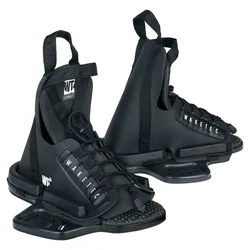
Wakeboard Bindung OnSet Open-Toe Schnürung Anfänger schwarzDie WAKETEC OnSet ist eine vielseitige Wakeboard Bindung für Einsteiger und Freizeitfahrer. Dank der Floating Tongue Konstruktion und dem Open-Toe Design bietet die OnSet einen enorm großen Einstellbereich. So kannst du die Bindung problemlos mit deiner Familie oder deinen Freunden teilen. Innen ist die Bindung mit angenehmen Neopren gepolstert. Der mittelhohe Schaft mit Schnürung ermöglicht dir eine gute Kraftübertragung und gibt dir den nötigen Halt zum Wakeboarden. Zwei praktische Gurte dienen als extra Einstiegshilfe und erleichtern dir das Anziehen der Bindung im Wasser. Das rutschfeste Fußbett ist sehr gut gedämpft und bietet extra Komfort und Sicherheit. Wähle zwischen den Größen S-M (EU 34-41) oder L-XL (EU 41-47) - je nach Fußbreite.119,99 €*Versand: 0,00 €Sichere Weiterleitung zum Anbieter
-
Wakeboard Bindung Duro Open-Toe Schnürung Kinder schwarzDu bist Wakeboard Einsteiger oder Fortgeschritten und suchst eine moderne, komfortable und äußerst flexible Bindung? Dann solltest du dir diese Bindung genau anschauen! Die Duro Bindung mit neu entwickelter Grundplatte verbindet dich noch näher mit dem Board, sodass du es präziser steuern kannst. Die Hexagonstruktur sorgt für eine hohe Bruchfestigkeit. Das Fußbett aus angenehmen EVA ist dick gepolstert, sodass deine Sprünge und Obstacle Slides gut gedämpft werden. Die Floating Tongue Konstruktion passt sich deinem Fuß äußerst flexible an und ermöglicht einen leichten Einstieg. Mit der Schnellschnürung lässt sich dein Fuß bombenfest zuschnüren, sodass du nicht rutscht und jede Bewegung am Wakeboard ankommt. Montiere die Bindung ganz entspannt ohne Werkzeug mit den mitgelieferten M6 Flügelschrauben. Deine Freunde und Familie wollen auch mal mit der Bindung fahren? Kein Problem, dank des variablen Verstellbereichs brauchst du keine Kompromisse eingehen. Wähle zwischen den Größen Junior (EU 30-36) oder Adult (EU 37-45) - je nach Fußbreite.129,99 €*Versand: 0,00 €Sichere Weiterleitung zum Anbieter
-
Wie mache ich ein Inhaltsverzeichnis bei Open Office?
Um ein Inhaltsverzeichnis in Open Office zu erstellen, musst du zuerst sicherstellen, dass deine Überschriften mit den entsprechenden Formatvorlagen versehen sind. Gehe dazu auf "Format" > "Absatz" und wähle die gewünschte Überschriftsebene aus. Anschließend klicke auf "Einfügen" > "Verzeichnisse" > "Index und Verzeichnisse" und wähle dort "Inhaltsverzeichnis". Du kannst dann die Einstellungen für dein Inhaltsverzeichnis anpassen und es in dein Dokument einfügen. Hast du weitere Fragen dazu? **
-
Wie kann ich in Open Office unter Linux eine Schrift mit gefüllten Buchstaben und Rand erzeugen?
Um in Open Office unter Linux eine Schrift mit gefüllten Buchstaben und Rand zu erzeugen, kannst du die Funktion "Kontur und Schattierung" verwenden. Wähle dazu den Text aus, den du bearbeiten möchtest, und klicke dann auf "Format" > "Zeichen". Unter dem Tab "Schrift" kannst du dann die gewünschte Konturfarbe und -stärke auswählen. **
-
Wie nummeriere ich Seiten in Open Office?
Um Seiten in Open Office zu nummerieren, gehe zu "Einfügen" und wähle "Feldbefehl". Wähle dann "Seitennummer" aus der Liste der Feldbefehle und klicke auf "Einfügen". Die Seitennummer wird automatisch in das Dokument eingefügt und aktualisiert sich automatisch, wenn du weitere Seiten hinzufügst oder entfernst. **
-
Warum gibt es eine falsche Seitenzahl im Inhaltsverzeichnis von Open Office?
Es gibt mehrere mögliche Gründe für eine falsche Seitenzahl im Inhaltsverzeichnis von Open Office. Einer davon könnte sein, dass das Dokument nachträglich bearbeitet wurde und dadurch die Seitenzahlen verschoben wurden. Ein weiterer Grund könnte sein, dass das Inhaltsverzeichnis nicht richtig formatiert wurde und somit die Seitenzahlen nicht korrekt angezeigt werden. Es ist wichtig, das Inhaltsverzeichnis regelmäßig zu aktualisieren, um sicherzustellen, dass die Seitenzahlen korrekt sind. **
Ähnliche Suchbegriffe für Open
-
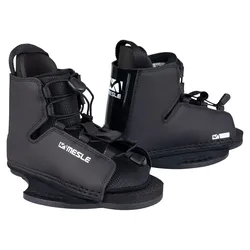
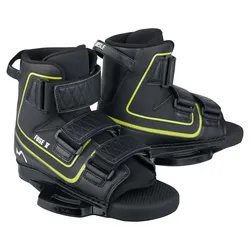
Wakeboard Bindung Fuse Open-Toe Klettverschluss Herren/Damen schwarzDie MESLE Fuse Wakeboardbindung glänzt durch einfaches Handling beim An- und Ausziehen dank dem Klettverschluss. Durch das Open-Toe Design und die sich der Fußbreite anpassende Neopren-Zunge ist der Einstieg in die Bindung ein Kinderspiel und der Verstellbereich der Bindung wird äußerst flexibel. Der Klettverschluss sorgt für eine schnelle Anpassung an jeden Fuß, sodass man fest in der Bindung steht. Angenehmes, kaschiertes EVA Innenmaterial, sowie ein gut gepolstertes EVA Fußbett bieten bestmöglichen Komfort beim Wakeboarden. Die dünne Nylon Grundplatte mit 6'' Lochabstand lässt dich das Board fühlen und überträgt deine Bewegungen präzise aufs Board. Wähle zwischen folgenden Größen (EU): XS/lime (33-38), S-M/rot (37-42), L-XL/blau (41-46), XXL/silber (45-48) verfügbar.219,99 €*Versand: 0,00 €Sichere Weiterleitung zum Anbieter
-
Agassi, Andre: OpenOpen , Das Selbstporträt , Bremssättel & -halterungen > Bremsen & Bremsenteile , Erscheinungsjahr: 20190902, Produktform: Kartoniert, Autoren: Agassi, Andre, Übersetzung: Breuer, Charlotte~Möllemann, Norbert, Seitenzahl/Blattzahl: 608, Keyword: 80er Jahre; Absturz; Andre Agassi; Autobiografie; Autobiografie Bestseller; Autobiografie Sport; Autobiographie; Autobiographie Prominente; Autobiographien Bestseller; Biografie; Biografie Bestseller; Biografien Sportler; Biografien berühmter Persönlichkeiten; Biographie; Biographien Bestseller; Boris Becker; Bücher von Promis; Centre Court; Comeback; French Open; Grand Slam; Pete Sampras; Rebell; Roger Federer; Sport Biografien; Sport-Comeback; Steffi Graf; Superstar; Tennis; Tennisspieler; US Open; Weltrangliste; Wimbledon; Wunderkind; achtziger Jahre, Fachschema: Tennis~Erinnerung / Sport, Fliegerei, Jagd, Fachkategorie: Tennis~Biografischer Roman, Region: Vereinigte Staaten von Amerika, USA, Zeitraum: Zweite Hälfte 20. Jahrhundert (1950 bis 1999 n. Chr.), Thema: Eintauchen, Warengruppe: TB/Belletristik/Biographien, Erinnerungen, Fachkategorie: Autobiografien: Sport, Thema: Entdecken, Text Sprache: ger, Originalsprache: eng, UNSPSC: 49019900, Warenverzeichnis für die Außenhandelsstatistik: 49019900, Verlag: Droemer Taschenbuch, Verlag: Droemer Taschenbuch, Verlag: Droemer Taschenbuch, Länge: 211, Breite: 137, Höhe: 43, Gewicht: 554, Produktform: Kartoniert, Genre: Belletristik, Genre: Belletristik, Herkunftsland: DEUTSCHLAND (DE), Katalog: deutschsprachige Titel, Katalog: Gesamtkatalog, Katalog: Kennzeichnung von Titeln mit einer Relevanz > 30, Katalog: Lagerartikel, Book on Demand, ausgew. Medienartikel, Relevanz: 0035, Tendenz: -1, Unterkatalog: AK, Unterkatalog: Bücher, Unterkatalog: Lagerartikel, Unterkatalog: Taschenbuch,19,99 €*Versand: 0,00 €Sichere Weiterleitung zum Anbieter
-
Wie kann ich griechische Buchstaben in Open Office verwenden?
Um griechische Buchstaben in Open Office zu verwenden, kannst du entweder die entsprechenden Tastenkombinationen verwenden oder die Symbole aus der Symbolleiste einfügen. Um die Tastenkombinationen zu verwenden, drücke einfach die Alt-Taste und gib den entsprechenden Zahlenwert auf dem Nummernblock ein. Zum Beispiel kannst du Alt + 225 eingeben, um das griechische kleine Alpha (α) einzufügen. Alternativ kannst du auch die Symbolleiste verwenden, indem du auf "Einfügen" klickst und dann auf "Sonderzeichen" gehst, um die gewünschten griechischen Buchstaben auszuwählen. **
-
Wie schreibe ich ein Buch mit Open Office?
Um ein Buch mit Open Office zu schreiben, öffne das Programm und erstelle ein neues Dokument. Du kannst dann den Text deines Buches eingeben und das Dokument nach Bedarf formatieren. Du kannst auch Kapitelüberschriften, Inhaltsverzeichnis und andere Elemente hinzufügen, um dein Buch strukturiert zu gestalten. **
-
Wie schreibe ich ein Buch mit Open Office?
Um ein Buch mit Open Office zu schreiben, öffne das Programm und erstelle ein neues Dokument. Du kannst verschiedene Formatierungsoptionen wie Schriftart, Schriftgröße und Zeilenabstand auswählen, um den Text nach deinen Vorstellungen zu gestalten. Organisiere den Inhalt in Kapitel und Abschnitte und speichere regelmäßig, um sicherzustellen, dass deine Arbeit nicht verloren geht. **
-
Ist es möglich, eine eigene Schrift für Open Office zu erstellen?
Ja, es ist möglich, eine eigene Schrift für Open Office zu erstellen. Dazu benötigt man jedoch spezielle Software wie zum Beispiel FontForge. Mit dieser Software kann man die Buchstaben, Symbole und Zeichen einer Schrift gestalten und sie dann als TrueType- oder OpenType-Datei exportieren. Diese Datei kann dann in Open Office importiert und als Schriftart verwendet werden. **
* Alle Preise verstehen sich inklusive der gesetzlichen Mehrwertsteuer und ggf. zuzüglich Versandkosten. Die Angebotsinformationen basieren auf den Angaben des jeweiligen Shops und werden über automatisierte Prozesse aktualisiert. Eine Aktualisierung in Echtzeit findet nicht statt, so dass es im Einzelfall zu Abweichungen kommen kann. ** Hinweis: Teile dieses Inhalts wurden von KI erstellt.